Kamis, 24 September 2015

Cara Jitu Memperbaiki | Memory Card Tidak Terbaca Di Android

Tips Cara Memperbaiki Kartu Memory Hp Android Tidak Terbaca - Sebenarnya mengatasi SD Card yang tidak terdeteksi pada handphone Android anda susah - susah gampang , karena tergantung dari penyebab dan kerusakan Micro SD Card itu sendiri . Jika anda mengalami hal semacam ini , anda jangan panik , karena hal ini sudah wajar di alami oleh para pengguna handphone . Namun alangkah baiknya jika hal ini terjadi pada diri anda , karena dari itu kenalilah faktor yang menyebabkan kartu memori hp , khusunya android yang tidak bisa dibaca atau ketika di buka isinya kosong.


Tanpa sobat sadari ada beberapa kesalahan yang dapat menyebabkan kartu memory anda tidak bisa terbaca , salah satu fakor paling utama yaitu sering memindah - mindahkan memory card anda ke hp satu dengan hp yang lainya . Meskipun hal itu terihat biasa - biasa saja namun tahukah anda bahwa sering mengcopy isi memory card dengan cara memindahkan dapat menggores kuning - kuning pada kartu memory itu sendiri , akibatnya memori tidak dapat terbaca dengan baik , sebagai mana mestinya.


Meskipun Memory Card dapat diperbaiki , namun tidak semua jenis kerusakan bisa di perbaiki 100% , misalnya jika kartu memori terlipat , terpotong , terpapar panas yang bersuhu tinggi itu sangat mustahil untuk dapat diperbaiki kembali , namun jika hanya Kerusakan data yang ada di dalamnya. yaitu berupa file foto, video, atau file musik, tetapi juga sistem format penyimpanannya. Kalau kerusakannya seperti ini, masih ada harapan untuk menyelamatkan sebagian atau semua file di dalamnya, meski tidak bisa 100%.
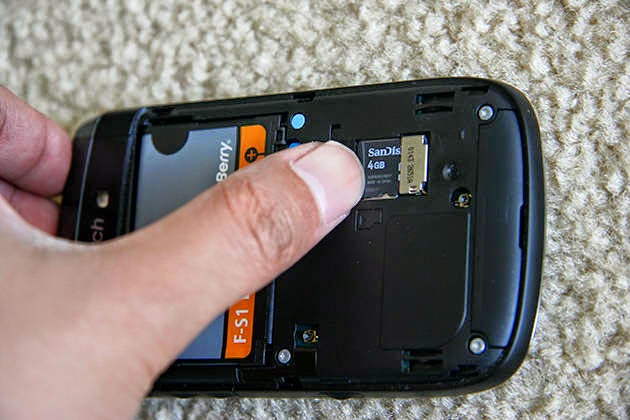


Cara Jitu Memperbaiki Memory Card Tidak Terbaca Di Android

Cara Mengatasi Memory Card yang tidak terbaca atau terhidden

Berikut ini ada beberapa opsi plihan yang dapat sobat pilih untuk memperbaiki kartu memori hp android sobat yang tidak bisa terdeteksi karena suatu masalah , tips ini saya peroleh dari beberapa sumber , karena hampir keseluruhan artikelnya sama , saya jadi bingung mulanya ini dari siapa . oke deh lansung saja simak tutorial kartu sd card tidak bisa terbaca .


Cara Memperbaiki Memory Card Rusak Pada Hp Samsung

Sebenarnya cara ini tidak hanya pada hp samsung soang deh , namun trik ini juga dapat diterapkan dengan hp dengan merk yang lainya , karena pada dasarnya intinya sama , tapi sobat harus menyesuaikan sendiri.

  1. Pertama silahkan sobat buka tab menu kemudian masuk ke halaman setting
  2. Scroll dan cari terus menu penyimpanan , kurang lebihnya seperti pada gambar berikut.

    Cara mengatasi Kartu Memori Card Tidak Terdeteksi di Android


  3. Nah inilah tahap intinya yaitu kita akan memperbarui SD Card Memory dengan memformatnya ( Format Kartu SD ) dengan cara menghapus semua data dari kartu SD termasuk musik dan foto dengan begitu memori anda akan kembali seperti semula

Memperbaiki SD Card yang Rusak dengan di Gosok - Gosok

Disini kita tidak akan menggosok sebuah lampu ajaib yang dapat mengeluarkan JIN yang dapat memberi anda permintaan untuk memperbaik kartu memori anda , melainkan kita akan menggosok tembaga kuning pada memori , siapa tahu memori tersebut kotor , sehingga ada yang menghalanginya untuk dibaca oleh hp. caranya yaitu.

  1. Pertama Matikan Hp anda terlebih dahulu ( untuk menjaga kemanan hp dan memory card )
  2. Keluarkan kartu memory dari Gadget. Pastikan kamu sudah mematikan Gadget terlebih dahulu
    Memperbaiki SD Card yang Rusak dengan di Gosok - Gosok
  3. Bersihkan lempengan tembaga (berwarna kuning keemasan) dengan penghapus pensil (yang warna putih). Gosok perlahan hingga bersih
  4. Jika yakin sudah bersih, masukan kembali kartu memori kedalam slot memori lalu periksa apakan sudah terbaca atau belum

Solusi Memperbaiki Memory Card Tidak Terdeteksi dengan PC

Jika anda malas menggunakan opsi kedua diatas , anda dapat mencoba cara alternatif berikut , yaitu dengan memanfaatkan PC atau Laptop yang anda punya untuk memperbaiki kartu memory yang tidak terbaca.

  1. Pertama hubungkan Hp android anda ke Komputer menggunakan Kabel Data
  2. Pastikan Terhubungnya dalam "Mass storage mode (MSC)", bukan "Media transfer mode (MTP)" ( di ingat - ingat loh ya )
  3. Lalu Buka Windows Explorer, klik kanan pada drive kartu memory, pilih Properties > Tools > Error Checking, tunggu hingga semua proses selesai

    Solusi Memperbaiki Memory Card Tidak Terdeteksi dengan PC
    Image by : jalantikus.com
  4. Nah yang terkahir nih ye , silahkan cek kembali kartu SD Card anda , apakah sudah terbaca atau belom .
Nah itulah 3 Cara Paling Ampuh untuk memperbaiki Kartu Memory Card Yang tidak bisa Terdeteksi pada Hp Androi anda , dengan menggunakan salah satu dari ketiga tips diatas insya Allah , SD Card anda akan kembali seperti semula , namun jika masih tidak terbaca , bearti itu tandanya minta di ganti. Ingat  !!! nanti ketika sudah terbaca atau anda membeli lagi , jangan lupa untuk membakcupnya ditempat yang aman seperti komputer , hosting atau yang lainya , seupaya nanti jika rusak lagi anda sudah punya data salinanya.

AUTO | BACKLINK

Butuh peningkatan Traffic Website dan Blog? Ingin menjadi SEO (Search Engine Optimization) dengan cepat dan gratis? Mengutamakan kerja sama merupakan salah satu kunci kesuksesan Website dan Blog yang Anda miliki. Dengan menggunakan cara ini Anda bisa dengan mudah mendapatkannya. Tentang backlink mungkin sudah tidak asing lagi di mata para pemburunya, dan untuk Anda yang belum mengetahui apa itu backlink di sini akan saya berikan sedikit penjelasan tentang backlink agar kiranya Anda tidak merasa bingung.

Istilah backlink bermula dari dua kata, yaitu "Back" dan "Link", bila diterjemahkan menjadi "Kembali" dan "Tautan". Backlink atau yang biasa disebut tautan balik adalah jalinan kerja sama antara satu dengan yang lainnya dan dibangun untuk meningkatkan seo website dan blog pada masing-masing pihak yang saling berkaitan. Backlink dengan kualitas yang tinggi tentu saja menjadi incaran para pemilik website dan blog. Suatu kesempatan bagi saya yang dapat memberikan informasi ini kepada Anda, informasi yang saya berikan kali ini adalah <b>Free Backlink High PageRank Generator 2015</b> yang good untuk disubmit dan super gratis (free) lagi. Tidak sabar untuk menggunakannya? Berikut ini daftar-daftarnya:

http://www.freelinksubmitter.com/
http://www.thebacklinkbox.com/
http://masspings.com/free-backlink-submitter
http://www.backlinkgenerator.net/
http://www.2000backlink.com/
http://marketingblogonline.com/autobacklinks/
http://www.indexkings.com/
http://www.free-web-submission.co.uk/backlinkfree/
http://www.freebacklinkbuilder.net/
http://www.2500backlinks.com/
http://www.improveseorank.com/free-seo-submission.php
http://www.linksoar.com/index.php?ready
http://www.official.my/freebacklinks.php
http://www.imtalk.org/cmps_index.php?pageid=IMT-Website-Submitter
http://247backlinks.info/
http://www.autobacklinkbuilder.com/links/index.php

Itulah beberapa <b>Free Backlink High PageRank Generator 2015</b> untuk Anda. Sedikit pesan dari saya, Anda tidak hanya harus menggunakan backlink sebagai penopang tingkat seo situs web atau blog, karena masih banyak cara-cara lain yang dapat dilakukan agar situs web atau blog Anda memperoleh seo secara maksimal, backlink ini juga merupakan salah satu contohnya. Memperoleh seo juga bukan hal yang sulit ataupun mudah, artinya sedang-sedang saja, apabila kita bersungguh-sungguh dalam berusaha keinginan dan doa pasti dapat terwujud, Tinggallah waktu yang akan menentukannya. Ya sudah, Sekian dulu infonya, sampai bertemu di kesempatan berikutnya.
"panjul" terdapat di blog si "gogon" dan begitu juga sebaliknya.

Cara mendapatkan backlink

  • Berkomentar di blog orang lain, berkomentar tidak boleh sembarangan apa lagi jika komentar itu tidak sesuai dengan isi artikel atau hanya sekedar basa - basi. Berkomentarlah yang sesuai agar tidak dianggap spam dan gunakan ID "name url" karena menurut saya lebih efektif.
  • Membuat blog bayangan, yang dimaksud blog bayangan yaitu blog yang kita buat sebagai sumber backlink ke blog utama. Isilah di setiap blog minimal 10 artikel dan usahakan blog sudah terindex dan jangan lupa suntikan backlink ke blog bayangan tersebut.
  • Mendaftar di forum diskusi, caranya daftarkan diri anda ke forum diskusi online mana saja. Lalu jawab setiap pertanyaan sambil meninggalkan link ke blog anda (sambil menyelam minum air).
  • Tukaran link , carilah teman atau orang yang mempunyai blog untuk bertukar link.
Mungkin
- See more at: http://panduanseoku.blogspot.com/2014/03/apa-itu-backlink-dan-cara-mendapatkannya.html#sthash.P82PgXDf.dpuf

semoga bisa bermanfaat.

Cara Menambah elemen Gadget di bawah postingan Blog

Cara Menambah Elemen add Gadget Di Bawah Postingan. Berikut ini Info blogger akan membahas tentang Cara Menambah Elemen Di bawah Postingan. Untuk membuatnya anda akan sedikit menambahkan kode CSS ke dalam tamplate blog dan Html juga kedalam template blog. Tutorial dibawah ini terdapat dua bagian yaitu Menambah dua elemen di bawah postingan dan cara menambah satu elemen dibawah postingan.

Elemen add Gadget

Cara Menambah dua elemen di bawah postingan

Login ke akun anda >> pada dasbor klik >> Template >> Edit HTML. ( Sebelum lanjut sebaiknya backup template anda agar bisa di kembalikan seperti semulah jika nantinya terjadi kesalahan. Misalnya simpan template anda ke dalam notepad ).

1. Carilah kode ]]></b:skin> atau </style> dan letakkan kode berikut sebelum kode ]]></b:skin> atau </style> ( tekan Ctrl + F untuk mempermudah pencaharian kode )
#magazine-left { width:48%; float:left; }
#magazine-right { width:48%; float:right; }
Anda masih bisa menambahkan kode CSS diatas, misalnya menambahkan border dll. Anda bisa juga mengaturl lebarnya jika merasa kurang pas ( width:48%; ).
2. Kemudian cari kode berikut atau yang serupa:
<div id='main-wrapper'>
<b:section class='main' id='main' showaddelement='no'>
<b:widget id='Blog1' locked='true' title='Blog type='Blog'/>
</b:widget>
</b:section></div>
3. Jika sudah dapat letakkan kode berikut dibawah kode </b:section> sebelum kode </div>
<b:if cond='data:blog.url == data:blog.homepageUrl'>
<b:section id='magazine-left' class='magazine-left' showaddelement='yes'>
<b:widget id='Text51' locked='false' title='Column 1' type='Text'/>
</b:section>
<b:section id='magazine-right' class='magazine-right' showaddelement='yes'>
<b:widget id='Text52' locked='false' title='Column 2' type='Text'/>
</b:section>
<div style="clear: both;"></div>
</b:if>
Sampai pada point ini, Anda dapat melihat preview template atau pratinjau. Jika sudah sesuai  dengan keinginan anda, selamat anda berhasil tapi jika belum mungkin anda dapat mencoba trik yang lain di artikel bagaimana membuat dua kolom add gadget dibawah postingan.

Diatas adalah jika anda ingin menambahkan dua elemen add gadget dibawah postingan. Tapi jika anda hanya ingin menambahkan satu gadget saja anda dapat mengedit kode di atas seperti tutorial di bawah ini!

cara menambah satu elemen dibawah postingan

Login ke akun anda >> pada dasbor klik >> Template >> Edit HTML. ( sebelumnya backup template anda agar bisa di kembalikan seperti semulah jika terjadi kesalahan. Misalnya simpan template anda ke dalam notepad ).

1.Carilah kode ]]></b:skin> atau </style> dan letakkan kode berikut sebelum kode ]]></b:skin> atau </style> ( tekan Ctrl + F untuk mempermudah pencaharian kode )
#magazine { width:100%; float:center; }
Anda masih bisa menambahkan kode lain pada CSS diatas, misalnya menambahkan border atau mengatur kembali lebarnya ( width:100%; )  dll.
2. Kemudian cari kode berikut atau yang serupa:
<div id='main-wrapper'>
<b:section class='main' id='main' showaddelement='no'>
<b:widget id='Blog1' locked='true' title='Blog type='Blog'/>
</b:widget>
</b:section></div>
3. Jika sudah dapat letakkan kode berikut dibawah kode </b:section> sebelum kode </div>
<b:if cond='data:blog.url == data:blog.homepageUrl'>
<b:section id='magazine' class='magazine' showaddelement='yes'>
<b:widget id='Text51' locked='false' title='Column 1' type='Text'/>
</b:section>
</b:if>
Selanjutnya klik "Save Template" dan setelah tersimpan klik "Tata Letak" kemudian lihat hasilnya. Sampai pada point ini, Anda dapat melihat preview template atau pratinjau. Jika sudah sesuai dengan keinginan anda atau belum.

Sebagai tambahan anda juga dapat mencoba menambahkan elemen add gadget diatas postingan blog. atau menambahkan add gadget footer 3 kolom di blog. Nah bagaimana? mudah-mudahan sobat semuanya berhasil menambahkan elemen di blog sobat.

Cara Cepat dan Mudah | Mendapatkan PageRank di Google

Cara-Cepat-dan-Mudah-Mendapatkan-PageRank-di-Google


Masih di Variasi Blogger share Cara Cepat dan Mudah Mendapatkan PageRank di Google cekidot

Arti dari PageRank adalah sebuah algoritma yang telah dipatenkan yang berfungsi menentukan situs web mana yang lebih penting / populer. PageRank merupakan salah satu fitur utama mesin pencari Google.

Disini ada beberapa cara dan simple untuk sobat dengan Cepat dan Mudah Mendapatkan PageRank sesuai keinginan sobat

Silahkan sobat pilih dan Copy Paste script  di bawah ini kemudian simpan di blog sobat.

Diantaranya Daftar Google Pagerank terbaik Pilihan sobat :

Google Pagerank 1

Cara Cepat dan Mudah Mendapatkan PageRank di Google

<a href="http://www.mypagerank.net" target="_blank"><img src="https://blogger.googleusercontent.com/img/b/R29vZ2xl/AVvXsEizmOZltg5NGaHOiY_HjV7kwQj0rrD9SY8XjvIMkhMsSLsdhV5e0_lp_PWm8BdGL3WuEljJ8saBG3kDcIaWElvFjec6gp9ogz6UP15hq2bbU6MDLHpXeww-d7onGlXVCD_tCBbBYoUHk6c/s1600/variasiblogger-update-google-pagerank-1.gif" border="0"></a>

Google Pagerank 2

Cara Cepat dan Mudah Mendapatkan PageRank di Google


<a href="http://www.mypagerank.net" target="_blank"><img src="https://blogger.googleusercontent.com/img/b/R29vZ2xl/AVvXsEhID9ldKCtGER7GZVv4MxJme7gxKXzYhikyyoO78d-UEyxfw0CexyaCeRXDi8ldguI5rwL-9Q2dUGZqyYVs_KfeHHWyuqrKGKGo6s4PyAzIPggnuB5vrgpHDjB3Uc-s4QYMLuOSwdGR8_8/s1600/variasiblogger-update-google-pagerank-2.gif" border="0"></a>

Google Pagerank 3

Cara Cepat dan Mudah Mendapatkan PageRank di Google


<a href="http://www.mypagerank.net" target="_blank"><img src="https://blogger.googleusercontent.com/img/b/R29vZ2xl/AVvXsEijME8VfSbLjp59OKUgdJu7c4IHGTEfc8a7ntMJtBaOfivYs6rEFYNWngOOcVaKQnMQHXOOIO8Pzsym9cWRJwfrVZB2WatO-_DscUbAnGyVGUQuxiD5UM-Iw58Y5yLqyewdbTAKOdfYkS8/s1600/variasiblogger-update-google-pagerank-3.gif" border="0"></a>

Google Pagerank 4

Cara Cepat dan Mudah Mendapatkan PageRank di Google

<a href="http://www.mypagerank.net" target="_blank"><img src="https://blogger.googleusercontent.com/img/b/R29vZ2xl/AVvXsEhDw96fV9UC9QRpqy3UTmAtWSdIW7ph0YtUUX8L2ElgzJYVm4Xa0472RCctb4_oZgTbepmyZGo2QMgIIoDftfhm8an7tcsieA4_G_ifdWgnFCs2yL5i7GIXFQe4q2UVIcmVrRFePUEeuD8/s1600/variasiblogger-update-google-pagerank-4.gif" border="0"></a>

Google Pagerank 5

Cara Cepat dan Mudah Mendapatkan PageRank di Google

<a href="http://www.mypagerank.net" target="_blank"><img src="https://blogger.googleusercontent.com/img/b/R29vZ2xl/AVvXsEjdyTUJf6EoM_Bp6ojX51mtFD590yT7-b-aKsJpQY0JItG5QPW9RrWP_0elWfN24Axx96fw8lQhytfmJX-FMcYiTGnELuJ1D562MgrMO5UgXxG2EZMmWcBTfIW27Nf3MrgLdwnZsmzlJ1w/s1600/variasiblogger-update-google-pagerank-5.gif" border="0"></a>

Google Pagerank 6

Cara Cepat dan Mudah Mendapatkan PageRank di Google

<a href="http://www.mypagerank.net" target="_blank"><img src="https://blogger.googleusercontent.com/img/b/R29vZ2xl/AVvXsEhmYngV8jECIzXNJrFacW7nehmYM3YzVQvp8DfvFej4G_RFLc-OtLy3CZf4yNWpUzsby7pCICOIj2qpqF1-TWmU7S6Dr_RkMlFl7WNTI2_Xe50pCoHhRe_RbClU9XFl4RF21juRb9v0jFw/s1600/variasiblogger-update-google-pagerank-6.gif" border="0"></a>

Google Pagerank 7

Cara Cepat dan Mudah Mendapatkan PageRank di Google

<a href="http://www.mypagerank.net" target="_blank"><img src="https://blogger.googleusercontent.com/img/b/R29vZ2xl/AVvXsEjdp-AdyjqcKfJqclEHHbv31ugjdskvGZyHpZo6rpdJPqWRupNjCZECGf0jRNo1TRGj1oohzxS_C46UEWQO8qqyY7h7sjTI3nHnTez0JyJSWK8Wka-t0DxuaB5SoXePufKtWKg7jWpmfM4/s1600/variasiblogger-update-google-pagerank-7.gif" border="0"></a>

Google Pagerankk 8

Cara Cepat dan Mudah Mendapatkan PageRank di Google

<a href="http://www.mypagerank.net" target="_blank"><img src="https://blogger.googleusercontent.com/img/b/R29vZ2xl/AVvXsEgzJ5ux0esQc-7nkaRF4VooYESItck819ZRd9mT-BpP98alyqdIQTObvqMJGseAAL6EjpLsUk71YW1qa5py_wTSiINPmGacjYlzlJw0BPUs2o3m1YnRsjfwX95bYHqN55TYGMUIc3LbSLU/s1600/variasiblogger-update-google-pagerank-8.gif" border="0"></a>

Google Pagerank 9

Cara Cepat dan Mudah Mendapatkan PageRank di Google

<a href="http://www.mypagerank.net" target="_blank"><img src="https://blogger.googleusercontent.com/img/b/R29vZ2xl/AVvXsEiPmaJ_Q23DZ8rqCJtAvHPsUv8qMjV62kX0MIwKk4GYe_mGS9mncq3PLKIK-nD2iGfXudffJV1a9mAX65DXpzilXdMds0L9nkVH1ainAb9kuvI6f8symDXPSndJqAu8ePR9pG0fhDLcoYo/s1600/variasiblogger-update-google-pagerank-9.gif" border="0"></a>

Google Pagerank 10

Cara Cepat dan Mudah Mendapatkan PageRank di Google

<a href="http://www.mypagerank.net" target="_blank"><img src="https://blogger.googleusercontent.com/img/b/R29vZ2xl/AVvXsEh_IXsWmccRgKcySDQx3Fo7w5Q2XlPMPnOb7XiDeyt2qZ5r3tmXOtiwRRxjrC9bLq97CejHKYyBhJ_Vs118jzbeRWNbFhMlo7yfWL4ZW3YIre94UHiB73eh0niwBgrs4h7GSOUSZNB7gRg/s1600/variasiblogger-update-google-pagerank-10.gif" border="0"></a>


Ternyata mudah dan simple ya... mendapatkan Pagerank di Google itu , Semoga trik cara diatas dapat membantu sobat yang ingin cepat - cepat memiliki Pagerank webs atau blogs Yang Tinggi di Google

Catatan :

Supaya tidak terlalu mencurigakan sebaiknya jangan menggunakan Pagerank 7,8,9 apalagi 10. pakailah yang standar saja 2 atau 3 juga udah bagus kok...

Dan ini adalah sebuah trik manipulasi mudah SEO , mengapa dibilang demikian karena dengan memiliki pagerank yang tinggi bisa menjadi sebuah incaran para pencari backlink berkualitas di webs atau blogs tersebut dan pastinya harus mengakali dengan peringkat yang baik di atas , namun ketika salah satu pengunjung rajin dan mengechek pagerank anda di www.mypagerank.net dijamin ampuh 100% bakal ketahuan Google pagerank asli anda hehehe...

Tetapi tidak ada salahnya dicoba terlebih dahulu, untuk menghiasi blogs sobat, kemungkinan besar webs atau blogs anda akan kebanjiran pengunjung, karena melihat pagerank webs atau blogs anda mempunyai rangking yang tinggi di google.

Oia ini hanya untuk anda yang benar - benar menginginkan Pagerank saja, jadi jika anda merasa kurang senang dengan cara ini saya mohon maap, karena saya di blogs variasi blogger ini hanya berbagi informasi saja.

Cara Menghapus | Obeng Dan Tang di Blog Permanen

CARA PERTAMA - Pasti di widget blog kalian ada gambar atau tanda Obeng dan Tang kan ? Sebagian orang mengatakan blognya kurang menarik jika melihat gambar atau tanda obeng dan tang di blog mereka. Ada pula yang mengatakan blog tidak Valid HTML5 dan CSS3 karena di sebabkan gambar Obeng dan Tang di blog ini. Nah kali ini saya akan berikan Cara Menghapus Obeng Dan Tang di Blog secara Permanen.

Cara Menghapus Obeng Dan Tang di Blog Permanen

Langkah Menhapus Obeng dan Tang di Blog secara Permanen

Sebenarnya ada dua cara menghapus obeng dan tang di blog :
  • Pertama, hanya menghilangkannya saja.
  • Kedua, Menghapusnya secara permanen.
Kedua cara diatas saya kombinasikan di tutorial dibawah ini, silahkan disimak..
1. Langkah awal Klik Template > Edit Template
2. Kita akan menambahkan beberapa script, silahkan tambahkan script dibawah ini
.quickedit{display:none;}
3. Copy dan Pastekan script diatas sebelum ]]></b:skin>, lalu Save.
4. Dilangkah ini kalian masih dibagian Edit HTML, disebelahnya ada Jump To Widget. Klik lalu pilih widget mana yang ada gambar tang dan obeng. Klik tanda panah kecil disamping kiri

5. Kalian cari kode berikut ini <b:include name='quickedit'/> dan hapus. Hampir disemua widget ada kode tersebut silahkan cek setiap widget dan hapus kodenya.

CARA KE 2
 

Cara Menghilangkan Gambar Obeng dan Tang Pada Blog

Gambar obeng dan tang adalah istilah lain dari quick edit pada blog. Gambar tersebut sebenarnya bukan merupakan suatu masalah bagi pengunjung blog, karena gambar tersebut hanya muncul ketika pemilik blog sedang "login" di akun blog yang bersangkutan dan hanya muncul di komputer sang pemilik. Jadi para pengunjung tidak terganggu pada tampilan gambar obeng dan tang tersebut dan jika pemilik blog sudah "sign out" maka gambar tersebut sudah tidak muncul lagi. Namun jika gambar tersebut dirasa cukup mengganggu maka berikut saya kasih tau cara menghilangkannya dari pandangan anda, ikuti cara berikut dan jangan lupa tinggalkan komentar pada kolom yang telah tersedia sebagai wujud apresiasi anda pada blog ini.

1. Login ke akun blogger.com
2. Klik template >>> edit HTML >>> klik expand widget template
3. Cari kode ini : ]]></b:skin>
4. Copy kode ini : .quickedit{display:none;}
5. Paste tepat diatas kode : ]]></b:skin>
6. Simpan hasil pekerjaan anda, dan Selesai

Silahkan di cek apakah gambar obeng dan tang sudah hilang dari pandangan anda, jika belm silahkan ulangi tahapan diatas, dan akhirnya cukup sekian dan semoga bermanfaat.

Rabu, 23 September 2015

Cara Membuat Elemen Baru di atas halaman postingan

 Berikut ini Cara Membuat Elemen Baru di Main-Wrapper (di Atas Halaman Posting):
  1. Login Bloggger,
  2. Masuk template. Backup dulu template yang ada, sebagai antisipasi kemungkinan terjadi kesalahan. Caranya, tekan tombol backup/restore di bagian kanan atas. 
  3. Jika sudah selesai, klik edit html. Kalaupun ada peringatan, tekan saja Proceed,
  4. Cara kode berikut: <b:section class='main' id='main'
  5. Pada kode di atas setelah id=’main’ biasanya terdapat kode lain semisal: “showaddelement=’no’>“. Jika ada sedikit perbedaan kode html seperti contoh di bagian atas (header), sesuaikan juga penulisan kodenya. Ganti kode html-nya dengan kode html berikut ini: <b:section class='main' id='main' showaddelement='yes'>
  6. Selesai. 
Preview atau pratinjau terlebih dahulu sebelum save, untuk antisipasi terjadinya kesalahan. Selamat mencoba dan semoga berhasil.

Cara Membuat Header | dengan Iklan 728 x 90 di Blog

Cara Membuat Header dengan Iklan 728 x 90 di Blog

Oke, kembali lagi dengan saya. Sudah bosan kah? Hehe. Ini merupakan tutorial kelanjutan dari tutorial "Cara Mandiri Membuat Template Blog Sendiri" Pada tutorial sebelumnya saya hanya memberikan template dasar dan pendahuluan untuk membuat template yang paling dasar. Sebelumnya, anda harus keluar dari template editor kemudian masuk kembali ke template editor agar memastikan widget blog / artikel sudah muncul di template.
Kita lanjut membuat template dari atas, ke bawah, dan dari luar ke arah dalam bagian template. Sekarang kita akan belajar cara untuk membuat header blog dengan mendukung iklan 728 x 90 px di blog. Disini saya juga akan memberikan tips-tips yang semoga bermanfaat untuk anda yang ingin membuat template.
Karena sebelumnya saya memberikan template dengan #wrapper berukuran 1000px, maka untuk membuat iklan dengan ukuran 728 x 90 px maka kita tambahkan saja menjadi 738 x 100 px. Loh kok ditambah 10px? Yap, 10 px nya itu untuk jarak antara widget dengan kulit luar element (padding). Jadi, di sekitar gambar iklan tersebut ada jarak 5px antara kulit element. Untuk melihat jelasnya, saya berikan gambar contoh. 
Cara Membuat Header dengan Iklan 728 x 90 di Blog
Nah, di gambar atas tersebut pada iklan lazada di antaranya ada padding 5px. Gambar yang berwarna hijau kekuning-kuningan merupakan padding. Sekarang untuk membuatnya 2 kolum kita akan membagi ukuran untuk header yang kiri. Karena header kanan (iklan) berukuran 738px, makan header yang kiri berukuran 1000 - 738 px = 262px. Sebelumnya kita buat dulu CSS untuk membungkus header, anggap namanya #header-wrapper.

Letakkan CSS berikut di atas ]]></b:skin>


#header-wrapper{width:100%;overflow:hidden;}

Sebelumnya letakkan dulu HTML pembungkus header di bawah <div id='wrapper'>


<header id='header-wrapper'>
<!-- Letak Kedua Widget (b:section) Header -->
</header>

Untuk membuat 2 widget didalam 'header-wrapper', maka letakkan 2 b:section didalam 'header-wrapper'. B:section yang dibuat kuranglebih seperti ini.

<b:section class='header' id='header-kiri' maxwidgets='1'/>
<b:section class='header' id='header-kanan' maxwidgets='1'/>

Sebelumnya, b:section merupakan kode bawaan blogger untuk penempatan widget. Class merupakan sesuatu yang menyamakan CSS suatu element. Id merupakan sesuatu yang membedakan CSS suatu element. Maxwidgets merupakan penentu jumlah berapa element maksimal yang boleh ditambahkan.
Kurang lebih kode HTML nya akan seperti ini.

    <div id='header-wrapper'>
      <b:section class='header' id='header-kiri' maxwidgets='1' showaddelement='yes'>
       <b:section class='header' id='header-kanan' maxwidgets='1' showaddelement='yes'/>
<div style='clear:both;'/>
</div><!-- end header-wrapper -->

Karena tadi sudah sepakat bahwa untuk header-kanan berukuran 738px, dan header-kiri berukuran 262px. Untuk membantu Element widget tersebut berdampingan, maka kita gunakan CSS float. Karena header-kiri berada di kiri, maka gunakan float:left dan header-kanan berada di kanan, maka gunakan float:right. Maka letakkan CSS berikut tepat di atas ]]></b:skin>

#header-kiri{width:262px;overflow:hidden;float:left;}
#header-kanan{width:738px;overflow:hidden;float:right;}

Kemudian simpan template. Silahkan buka menu "Tata Letak" dan lihat widget hasilnya. Tambahkan widget header di kiri dan tambahkan widget yang berisikan script iklan. Simpan. Hasilnya kurang lebih seperti berikut.

Cara Membuat Header dengan Iklan 728 x 90 di Blog

Namun, hasilnya masih kurang rapih karena belum ada jarak antara isi widget dengan kulit element. Untuk membuat jarak tersebut bisa menggunakan CSS padding. Maka letakkan kode berikut tepat di atas ]]></b:skin>


.header .widget{padding:5px;}

Kurang lebih hasilnya akan seperti berikut.

Cara Membuat Header dengan Iklan 728 x 90 di Blog

Selesai.

Nah yang menjadi pertanyaan, kenapa paddingnya tidak ditaruh di CSS #header-kiri dan #header-kanan? Nah, ini ada sedikit tips. Kalau anda sudah menentukan ukuran element tersebut, maka letakkan padding pada element didalamnya. Karena kalau meletakkan padding pada element yang sudah ditentukan ukurannya, maka ukuran tersebut bisa bertambah atau berkurang dari yang sudah ditentukan. Oke, contohnya peletakkan padding di #header-kiri dan #header-kanan. Hasilnya sangat tidak baik.

Cara Membuat Header dengan Iklan 728 x 90 di Blog

Dari gambar di atas, ukuran #header-kanan berubah menjadi 748px karena ditambahkan padding sebesar5px. Dan tidak lagi berada berdampingan.

Semoga tutorial dan tipsnya dapat dimengerti dan bisa menjadi ilmu bagi anda yang ingin membuat template.

Tunggu kelanjutan tutorial selanjutnya.