Kamis, 24 September 2015

Cara Membuat Hp | Android Menjadi Hotspot Wifi

Hp Android Menjadi Hotspot Wifi sangatlah mudah kita cuma perlu setting di Hp android saja tanpa memerlukan Aplikasi dari Playstore atau software yang lainnya. Lalu bagaimana caranya. Ikutilah langkah-langkah setting Hp Android menjadi Hotspot Wifi lengkap dengan gambar:


Cara Menjadikan Hp Android Menjadi Hotspot Wifi :

1. Buka menu setting pada Hp android anda
2. Pada bagian Nirkabel & Jaringan (Wireless & Networks) pilih Selengkapnya (more)

Hp Android Menjadi Hotspot Wifi
3. Selanjutnya pilih Menambatkan & Hotspot Portable (Tethering & Portable Hotspot)

Menambatkan & Hotspot Portable
4. Pilih Siapkan Hotspot Wi-fi (Set up Wi-fi Hotspot)

Siapkan Hotspot Wi-fi
5. Selanjutnya isi password wifi anda untuk sistem keamanan agar tidak dipakai orang lain alias dicuri.

password wifi
6. Setelah itu kita dapat mengaktifkan Hotspot Wi-fi dengan cara pilih Hotspot Wi-fi Portable (Portable Wi-fi Hotspot)

Hotspot Wi-fi Portable

Selamat kini Hp android anda sudah menjadi hotspot wi-fi untuk berbagi dengan dengan gadget lain.

Cara Download Video | Pada Hp Android Tanpa Aplikasi

Tutorial Download Video Youtube di Android Tanpa Aplikasi Sesuai dengan judul postingan diatas , saya akan berbagi cara mendownload video youtube tanpa menggunakan bantuan aplikasi android apapun melainkan dengan memanfaatkan fitur yang ada di app youtube itu sendiri , untuk lebih jelasnya silahkan simak tutorial berikut :


1. Pertama , silahkan sobat buka video youtube yang akan sobat download nantinya.

2. Setelah sobat menemukan video yang ingin di download . perhatikan tombol tengah kanan layar hp sobat , disitu ada tombol anak panah kebawah yang menandakan tombol download .


Tutorial Download Video Youtube di Android Tanpa Aplikasi


Untuk lebih jelasnya sobat bisa melihat gambar diatas , pada gambar diatas ada bagian yang saya beri kotak merah , Nah untuk mendownload video youtube dari android sobat dapat menekan tombol tersebut


Catatan Penting : Supaya aplikasi youtube pada hape android sobat ada tombol downloadnya , pastikan sobat sudah memperbarui app youtube versi terbaru , jika masih menggunakan apps yang jadul silahkan perbarui dulu lewat google play store


Pepatah bilang tak ada gading yang tak retak , begitu juga dengan cara ini , ada kelemahan yang dimilikinya yaitu video tidak bisa di kirim ke hp android yang lain , melainkan video tersebut hanya bisa kita tonton sendiri secara offline. Namun jika sobat ingin mengunduh video youtube secara full dan dapat dikirimkan ke hp yang lain atau bisa di pindah - pindah sobat bisa menggunakan cara dibawah ini.

Cara Alternatif Download Video Youtube di Android dengan SaveFrom

Seperti halnya mendownload video youtube di Komputer di androidpun sebenarnya kita juga bisa mendowload video youtube dengan webtools saveFrom.net , namun caranya agak sedikit berbeda karena perangkat yang kita gunakan juga berbeda , untuk jelasnya silahkan perhatikan langkah - langkah  berikut :


1. Sama dengan tutorial yang diatas tadi , petama silahkan sobat pilih video yang akan di unduh , di sini contohnya saya akan mendownload video IP man ( 2008 ) Final Fight HD yang ada di youtube


Cara Download / Unduh Video Youtube di Android Dengan Cepat


2. Kemudian Tekan Tombol Berbagi yang ada diatara tombol + dan monitor , nanti akan ada pilihan untuk dibagikan ke sosmed facebook , bbm , google drive dan lain sebagainya , namun sobat pilih yang ada bagian kanan sendiri , yaitu klik salin url ( yang saya beri tanda kotak merah )


Cara Alternatif Download Video Youtube di Android dengan SaveFrom


3. Setelah itu sobat buka browser sobat , saya sarankan pakai google chrome ( karena lebih enak dan loadingnya wuss ) namun terserah anda deng , yang penting buka dulu browser di hp sobat , di bagian Adress Bar silahkan kutip ( salin ) link yang di copy tadi


Cara Download Video youtube Android di Hp Samsung


4. Setelah anda kutip link video youtubenya , nanti akan ada tampilan kayak gini , dan secara otomatis linknya juga berubah ( di tahap ini anda tidak perlu melakukan apa - apa , namun pastikan anda sudah bisa sampai tahap ini )


Cara download video youtube di hp smartfreen android


5.  Pada adress bar perhatikan linknya , ganti link m.youtube.com menjadi ssyoutube.com ( m. dihapus dan diganti ss ) untuk lebih jelasnya lihat gambar dibawah ini


Cara Gampang download video youtube di android


6. Setelah linknya dirubah kemudian klik enter , tunggu beberapa detik nanti akan muncul halaman seperti ini , dan anda akan di sajikan kualitas video yang disajikan ( MP4 360p , MP4 720p dll ) , dan kini sobat tinggal pilih salah satu link kualitas video yang akan di download


7. Dan yang terakhir sobat tinggal menunggu proses download video youtube selesai di unduh , semakin lama durasi video dan semakin tinggi pixelnya maka akan semakin lama , maka dari itu tentukan dengan baik sebelum mendownload .


Sampai disini cara download video youtube di android dengan mudah sudah selesai , silahkan sobat pilih salah satu dari kedua cara diatas , dan tentunya cara diatas memiliki kelebihan dan kekurangan , kalau cara yang pertama kelebihanya itu prosesnya mudah tapi kelemahanya videonya tidak dapat dikirim ke hp orang lain , sedangkan cara yang kedua prosesnya agak panjang tapi video yang di dapat full version  Oh iya menurut saya cara ini lebih enak dari pada download video youtube dengan menggunakan tubemate di android

Cara BBM Gratis | Lewat PC atau Laptop

Di zaman yang modern ini semua serba mudah, termasuk bagi anda yang ingin menikmati BBM tetapi tidak punya hp BB ataupun android jangan khawatir kalau anda tidak bisa menikmati mesangger private paling popular ini. Dengan bermodalkan Laptop atau komputer baik itu milik sendiri, atau sekolahan bahkan di warnet sekalipun anda bisa bbm man secara gratis tanpa harus punya HP Blackberry terlebih dahulu. Dan tentunya fitur - fitur bbm yang ada di pc dengan yang ada di android tidak ada perbedaan diantara keduanya.


Nah kalau biasanya Tutorial cara BBM 'an di PC atau laptop yang berterbaran di internet dengan menggunakan emulator BLUESTACKS, namun kali ini saya akan memberikan tutorial yang berbeda dengan yang lainya. yaitu kita akan menggunakan sebuah emulator android yang sangat ringan di bandingkan dengan emulator lainya yaitu Windroye.


Nah mengapa BBM man di pc dengan Windroye lebih ringan dibanding menggunakan emulator lain? Salah satu alasan terkuat adalah karena faktanya Windroye sama sekali tidak menggunakan VirtualBox sebagai perantara antara Android dengan komputer. Berbeda dengan Di luar Windroye masih banyak aplikasi sejenis namun masih harus menggunakan VirtualBox. Selain lebih berat, VirtualBox juga butuh ruang memori penyimpanan yang cukup besar. Sekarang sobat sudah tahukan mengapa Windroye jauh lebih keci ukuranya dan ringan.


Cara BBM -an Cepat di PC Dengan Emulator Windroye

1. Yang pertama kita siapkan terlebih dahulu emulator windroye, bagi yang belum punya aplikasinya bisa download windroye disini  jika sudah punya lewati langkah pertama ini.


2. Sebelum kita menginstall windroyenya tutup semua aplikasi di komputer sobat yang sedang berjalan, setelah itu buka file windroye yang telah sobat download tadi. lalu klik kanan filenya dan run as administrator. ( Ikuti petunjuk installanya )


Cara BBM Gratis Lewat PC atau Laptop Tanpa punya HP Blackberry


3. Setelah terinstall buka aplikasi windroyenya, kemudian kita ubah bahasanya menjadi bahasa indonesia / inggris agar kita tidak terlalu bingung saat menggunakanya, caranya klik icon gear yang saya beri tanda lingkaran putih.


Cara BBM -an Cepat di PC Dengan Emulator Windroye


Cara-BBM-di-PC-Tanpa-Hp-BB
Cara-BBM-di-Laptop-Tanpa-Hp-BB
Cara-BBM-di-Laptop-Tanpa-Hp-Android-BB
4. Setelah settingan bahasa windroye berubah jadi bahasa indonesia, selanjutnya kita install aplikasi BBM nya, Namun bagi yang belum punya aplikasi BB silahkan download BlackBerry Messenger 2.8.0.21 di sini


5. Kembali lagi ke windroye, Lalu masuk ke settingan dengan cara klik icon seperti kunci yang berada di pojok kiri bawah.


Cara-instal-BBM-di-PC-Dengan-Emulator-Windroye


6. Setelah itu ada home, location, setting, install apk, manager ( sobat pilih menu Install apk ) dan cari file bbm yang telah di download tadi ( untuk lebih jelasnya sobat bisa lihat gambar berikut )


Cara-BBM-Cepat-di-PC-Dengan-Emulator-Windroye


5. Buka aplikasi BBMnya dengan cara klik kanan 2 kali, lalu akan muncul gambar seperti dibawah ini. ( jika belum punya akun bbm silahkan mendaftar dulu dengan mengisi nama , alamat email dan kata sandi setelah itu klik Buat akun ) jika sebelumnya sudah punya akun bbm di android tinggal sign in aja


5. Jika sudah mendaftar atau sign in kini bbm sudah siap untuk digunakan


Cara-BBM-Gratis-Lewat-Laptop


Sampai disini cara BBM -an melalui laptop dengan gratis dan cepat sudah selesai, sobat bisa menggunakan bbm di komputer ini layaknya seperti halnya menggunakan bbm di hp android, silahkan temukan teman anda di bbm dan chatting ria dengan BlackBerry Messenger , Namun perlu anda ingat, jika sebelumnya sobat sudah login di hp android kemudian sobat login lagi menggunakan emulator windroye ini, maka akun BBM yang ada di hp android secara otomatis akan log out dengan sendirinya

Cara Cek Berapa Persent | Kecepatan Loading Blog Anda | Dengan Mudah

Cara Mengetahui Berapa Persent Kecepatan Loading Blog Anda Dengan Mudah Banget - Semua orang pasti ingin mempunyai web atau blogger yang loading blog super wuss atau super ngebut termasuk juga saya . dengan blog yang loadingnya fast loading maka akan membuat hati pengunjung senang karena mereka tidak perlu lama - lama untuk memuat laman blog anda , tak hanya pengunjung saja yang senang jika blog sobat loadingnya ringat , Google search engine juga menyukainya


  Sebenarnya untuk mengetahui berat atau ringannya loading suatu blog itu sangat mudah sekali , karena sudah ada beberapa tool yang menyediakan sebagai sarana untuk mengukur loading blog kita , diantaranya adalah PageSpeed Insight From Google , Website Speed and Performance Optimization by GTmetrix ,Pingdom Tools by Pingdom dan masih banyak lainya


Cara Cek Berapa Persent Kecepatan Loading Blog Anda


Berikut 3 Tools Untuk Mengetahui Loading Blog Anda Dengan Mudah

  1. Performance Optimization and Website Speed by GTmetrix
    Tools ini bernama GTmetrix , melalui tool GTmetrix ini anda dapat melihat seberapa lama waktu loading blog anda untuk dimuat 100%, size page blog kita (dalam kb), dan jumlah  request ketika blog anda diakses. namun anda akan diberi batasan dalam cek loading blog anda menggunakan situs ini, yaitu hanya boleh 20 kali test dalam sehari , maka gunakanlah tool ini dengan baik

    Cara mengguakan tool ini sangat mudah , anda cukup mengunjungi http://gtmetrix.com/
    setelah itu masukan url sobat dan enter
  2. PageSpeed Insight From Google
    Ini merupak tool dari google yang bernama PageSpeed tool ini fungsinya sama seperti gtmetrix tadi yaitu mengukur seberapa besar performa blog kita. Dengan tool ini anda bisa meneliti masalah-masalah apa saja yang mempengaruhi performa kecepatan blog kita, mulai dari High Priority sampai Low Priority, dan lain lain

    Untuk menggunakan tool PageSpeed ini silahkan kunjungi https://developers.google.com/speed/pagespeed/insights/

  3. Pingdom Tools by Pingdom
    kelebihan tool pingdom ini adalah anda dapat mengecek loading blog anda sepuasnya [ unlimited / tanpa batas ] tidak seperti halnya dengan tool lain seperti GTmetrix dan  PageSpeed yang setiap harinya tidak seperti di GTmetrix yang hanya boleh 20 kali dalam sehari

    Supaya bisa mengtahui ukuran loading bog anda silahkan sobat kunjungi
    kemudian masukan url dan tekan enter
Nah itulah cara mengetahui ukuran kecepatan blog dengan mudah menggunakan 3 tool pilihan terbaik , silahkan sobat pilih salah satu diantara 3 tool diatas , silahkan lihat perbedaanya dan lihat juga perbandingan tool satu dengan tool yang lainya

Cara Mengirim Aplikasi | Game Android Lewat Bluetooth

Mengirim sebuah aplikasi yang terinstall pada hp android ke android yang lain merupakan cara yang paling efektif untuk anda lakukan ketika anda ingin memiliki apps yang anda sukai secara cepat tanpa harus mendownload terlebih dahulu dari google play store , dengan begitu anda akan menghemat data kuota internet dan juga waktu . Namun tahukah anda bagaimana cara untuk mengirimkan aplikasi android baik berupa game , ebook maupun kios ? jika belom bearti anda telah datang ke tempat yang tepat , karena di sini saya akan membagikan caranya kepada sahabat pengguna androiders.


Kalau biasanya kita mengirim suatu aplikasi sesama handphone android dengan cara di root dan di backup terlebih dahulu hape yang akan mengirimkan aplikasi tersebut , namun ada jalan yang lebih praktis ,aman dan nyaman lagi , yaitu dengan menggunakan sebuah aplikasi yang bernama share apps , dengan yel - yelnya share your app with all your frends . hahha


Sebenarnya tidak cuman share app saja yang bisa mengirim aplikasi game android ke hp teman anda , ada Astro File Manager , App Sharing, Clean Master dan masih banyak lagi , namun seperti yang saya bilang tadi , aplikasi yang paling mudah itu yah share app , karena tidak seperti app yang lain , share app ini mampu membagikan aplikasi android lewat bluetooth tanpa harus di root dulu , melainkan cukup install dan langsung pakai. untuk lebih jelas , simak tutorial berikut.

Cara Mengirim Aplikasi Android Tanpa Root Dengan Share APP

Seperti yang saya utarakan tadi cara mengirim aplikasi android yang sudah terinstal lewat bluetooth tanpa harus backup aplikasi tersebut , salah satunya adalah dengan menggunakan apps share ini , untuk tutorialnya sendiri sebagai berikut :

  1. Pertama silahkan sobat buka terlebih dahulu google play store , lalu pada kotak pencarian tuliskan share apps. ( layaknya anda ingin mencari applikasi di google play store )

    cara mengirim aplikasi android yang sudah terinstal


  2. Nanti akan ada 2 aplikasi yang bernama share apps , silahkan sobat pilih salah satu ( kalau saya lebih memilih yang pertama yang berwarna biru ) karena kalau yan tampil di pertama itu baik , dan terbukti itu baik tenan.

    cara mengirim aplikasi android ke hp lain


  3. Install aplikasi share apps tersebut ( ukuranya tidak terlalu besar kok , hanya berkisa 2,6 Mb ) jadi tidak memakan banyak kuota anda .

    cara mengirim aplikasi android tanpa root


  4. Setelah anda pasang dan install aplikasi tadi , silahkan buka aplikasinya , nanti akan ada kumpulan daftar aplikasi yang terinstall di hp sobat , nah pilih salah satu aplikasi atau game yang akan di kirim ke hp android teman anda.

    cara mengirim aplikasi ke sesama android lewat bluetooth


  5. Di sini saya akan mencontohkan , aplikasi game yang akan saya kirimkan ke hp android teman saya yaitu contohnya Game android yang populer dari dulu hingga sekarang Hill Climb Racing , Lalu klik icon game tersebut , dan nanti akan muncul tombol share.

    Cara Mengirim Aplikasi Game Android Lewat Bluetooth


  6. Anda nantinya dapat mengirim aplikasi yang di terinstall di hp android anda lewat face-to-face- , bluetooth , facebook , email , gmail , dive maupun google plus , jika anda ingin lewat bluetooth , silahkan klik icon bluetooth dan lalu nyalakan bluetoothnya . ( sekarang sobat tinggal mengirim aplikasinya seperti , sobat mengirim lagu lewat bluetooth
Sampai disini tutorial cara mengirim aplikasi apapun ke sesama hp android sudah selesai , silahkan sobat praktekan cara diatas agar sobat yang tadinya tidak tahu kini menjadi tahu , dan pada akhirnya sobat dapat berbagi aplikasi yang sobat punyai kepada teman atau sahabat tercinta sobat , namun sobat yah taulah , jangan berbagi terus menerus , kalau caranya begitu , tidak ada yang download nah nanti kita akan minta kepada siapa dong , aplikasi yang akan kita minta.

Cara Mudah Menghentikan | Aplikasi Android Update otomatis

Cara agar Aplikasi Android Tidak Update Sendiri - Ketika data internet kita menyala terkadang aplikasi game android update secara otomatis tanpa perintah kita , tentu hal ini ada dampak positif dan negatifnya bagi kita  , kalau dampak positifnya yaitu kita tidak usah download ulang aplikasi android untuk mendapatkan versi terbarunya , kalau dampak negatif tentu saja akan menghabiskan quota internet kita , apalagi kalau quota lagi menipis , haduh beh pala jadi pusing , hehehe.


Biasanya aplikasi android yang auto update apps ini terjadi ketika internet kita terhubung ke wifi , namun ada kalanya ketika pakai data internet juga auto update , nah yang jadi masalah yang pakai data internet nih , bagi anda yang tidak suka dengan metode seperti ini anda dapat menghentikanya dengan menggunakan 2 opsi , yang pertama melakukan settingan pada setelan google play store  dan yang kedua menggunakan settingan permainan itu sendiri.


Untuk mengatasi apps android yang update otomatis anda tidak perlu memerlukan software apapun untuk menghentikanya , seperti yang saya bicarakan diatas , kita cukup melakukan settingan pada hp android kita  nantinya apk android tidak update sendiri , nah bagi anda yang belom tahu , bearti anda telah datang ke tempat yang tepat . silahkan baca tutorial berikut ini.


Cara Mudah Menghentikan Aplikasi Android Update otomatis


2 Tips Cara Nonaktifkan Auto Update Apps Android

Berikut ada dua pilihan yang dapat sobat pilih untuk menonaktifkan auto update , yaitu dengan cara otomatis ke semua aplikasi  dan juga cara satu persatu ( maksudnya adalah hanya beberapa aplikasi yang bisa update sendiri dan ada yang tidak ) langsung saja simak tutorialnya.


Cara menonaktifkan Apps Android Update Sendiri dengan Google Play Store

  1. Pastikan data internet anda sudah hidup ( ada quotanya )
  2. Kemudian buka aplikasi Google Play Store dan Buka Tombol Menu Tab

    Cara menonaktifkan Apps Android Update Sendiri dengan Google Play Store


  3. Dadi beberapa menu yang ada diatas silahkan sobat piluh menu " Setelan "
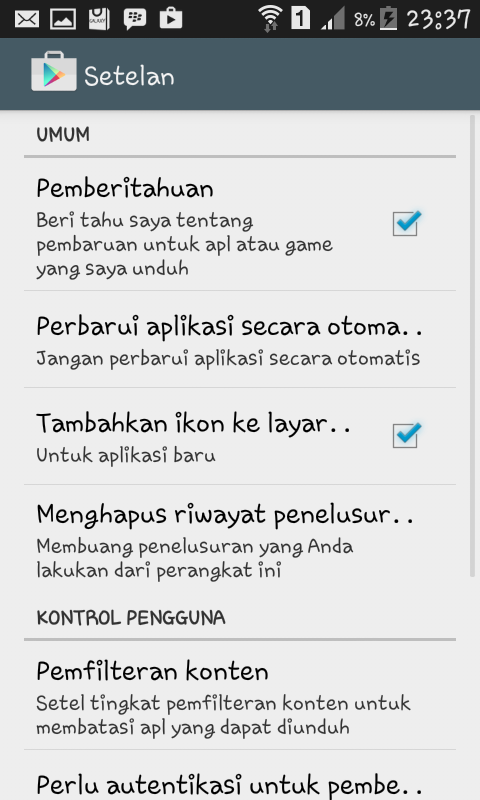
  4. Setelah menekan tombol setelan nanti akan menu tampilan sebagai berikut

    Cara menghentikan Auto Update Apps Android


  5. Lalu , silahkan sobat klik perbaru aplikasi secara otomatis , dan nantinya akan muncul jendela pop up sebagai berikut :

    Jangan Perbarui Aplikasi androis Secara Otomatis


  6. Terakhir centang opsi yang paling atas yaitu " Jangan perbarui aplikasi android secara otomatis "

Cara Menghentikan Apps Android Otomatis secara Manual

Maksudnya disini adalah kita menonaktifkan auto update pada aplikasi tertentu , misalnya salah satu game android yang sering auto update adalah Subway Surfers , jika sobat pernah mendownload aplikasi ini dan sobat cermat , aplikasi ini hampir setiap harinya melakukan pembaruan , cara menghentikanya yaitu :

  1. Buka Aplikasi Google Play Store , kemudian pilih Tab Menu " Aplikasi Saya "


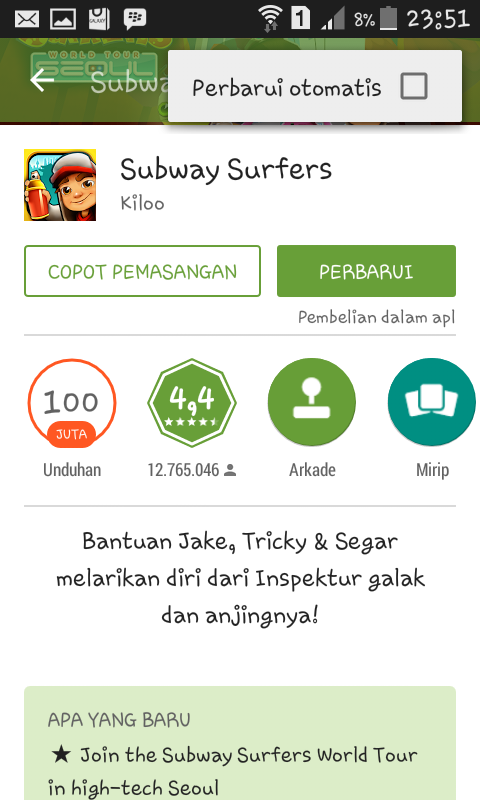
  2. Kemudian Pilih Aplikasi yang ingin di berhentikan Update Otomatisnya ( disini saya memilih subway surfers )

    Cara Nonaktifkan Auto Update Game Subway Surfers


  3. Setelah salah aplikasi tadi anda pilih , kemudian klik aplikasi yang terpasang , dan lihat pada bagian pojok kanan atas , kemudian klik icon kecil seperti sama dengan

    Cara Setting Auto Update APlikasi Android


  4. Nanti akan ada kotak box yang muncul bertulisan " Perbarui otomatis " nah jangan centang bagian tersebut 
Itulah cara gampang agar aplikasi android tidak update dengan sendirinya , dengan menyetel pengaturan yang begini , maka dapat menghemat quota internet anda , namun jika sobat sangat suka dengan salah satu aplikasi favorit anda dan anda tidak mau ketinggalan updatenya , silahkan pilih opsi yang kedua dan centang perbarui otomatis , nantinya aplikasi tersebut akan memperbarui dengan sendirinya.

Cara Gampang Memindahkan file & Aplikasi | Android Ke SD Card Eksternal

Cara Memindahkan aplikasi maupun file , foto serta video di Handphone android dari internal card ke memory eksternal memang menjadi pilihan utama bagi anda pengguna smartphone yang memori internalnya telah penuh . Pasalnya penuhnya sd card pada hp andoroid dapat memperlambat performa kinerja android anda menjadi lambat , hal ini telah terjadi pada diri saya yang tiba - tiba android saya kok jadi lelet , eh ternyata setelah saya selidiki penyebabnya akhirnya tau juga , masalahnya karena memory handphone penuh akibat kebanyakan foto - foto yang ada di dalamnya.


Kalau biasanya untuk memindahkan file dan aplikasi android ke memory card eksternal kita menggunakan pihak ketiga seperti Astro File Manager dan juga mengerotnya , namun di tutorial ini beda dengan yang lainya , karena kita bisa memindahkanya tanpa menggunakan bantuan apapun alias menggunakan cara alami yaitu memanfaatkan fitur yang ada dalam hp itu sendiri.


Namun perlu sobat ketahui tidak semua tipe dan merk bisa memindahkan file ( foto dan video ) tanpa pihak ketiga , terkadang kita membutuhkan bantuan pihak ketiga ( astro manager file ) untuk proses pemindahan , terkecuali aplikasi dari google play stoere kita bisa memindahkanya melalui setelan aplikasi.


Cara Memindahkan Aplikasi Game Android ke SD Card Dengan mudah

Sebenarnya tidak cuman apikasi game doang yang bisa di pindahin ke SD card , aplikasi sosmed dan fotografer juga bisa kok , dan caranyapun juga sama , bagi yang belom tahu silahkan di simak nih tutorianya.

  1. Pertama silahkan sobat masuk ke menu settingan ( pengaturan ) hp sobat
  2. Pilih Sub menu " Manager aplikasi "

    Cara Memindahkan Aplikasi Game Android ke SD Card Dengan mudah


  3. Lalu pilih aplikasi yang ingin di pindahkan ke SD Card ( disini contohnya instragam )

    Tips memindahkan File Android ke SD Card


  4. Klik aplikasi yang akan di pindahkan , dan nantinya akan ada opsi " pindahkan ke Kartu SD " silahkan klik tombol tersebut

    Cara Gampang Memindahkan file & Aplikasi Android Ke SD Card Eksternal


  5. Tunggu prosesnya dan jika sudah selesai , silahkan cek , pasti kapasitas memory internal anda sudah berkurang bukan ? jika iya maka berhasil . :D

Tutorial Memindahkan File Foto dan Video pada Android ke Kartu SD

Kalau memindahkan file android tentunya berbeda dengan tutorial memindahkan aplikasi game android seperti diatas , perbedaanya cuman sedikit kok tapi intinya sama , nah supaya mengetahui letak perbedaanya silahkan di simak tutorial berikut ya :


  1. Pertama silahkan sobat masuk ke menu gallery dan pilih foto maupun video yang akan di pindahkan sd card

    Cara Memindahkan File Foto Video ke SD Card Android


  2. Tandai beberapa atau semua foto dan video yang akan kita pindahkan nantinya , kemudian klik tombol tiga titik ( pojok kanan atas ) nanti ada opsi pindah , silahkan di klik

    Cara Memindahkan File Foto Video ke SD Card Android


  3. Nah silahkan sobat ke kartu SD dengan memilih icon berbentuk kartu micro SD sebagai berikut

    Cara Memindahkan File Foto Video ke SD Card Android


  4. Jika file foto maupun video yang anda pindahkan jumlahnya banyak dan kapasitasnya besar , silahkan sambil ngopi - ngopi dulu untuk menunggunya , karena proses ini memakan waktu yang cukup lama.

    Cara Memindahkan File Foto Video ke SD Card Eksternal


  5. Jika proses diatas sudah 100% maka proses pemindahan telah selesai dan kini sobat telah berhasil memindahkan file android ke sd card eksternal.
Gimana bro cara memindahkan file dan aplikasi android ke Card Micro SD yang disertai dengan gambar penjelasnya ? saya yakin dengan membaca dan mengikuti tutorial diatas pasti sobat sudah bisa melakukanya . bahkan tanpa membaca tutorial ini pun , cukup dengan otodidaks pasti cepat atau lambat akan ketemu caranya .